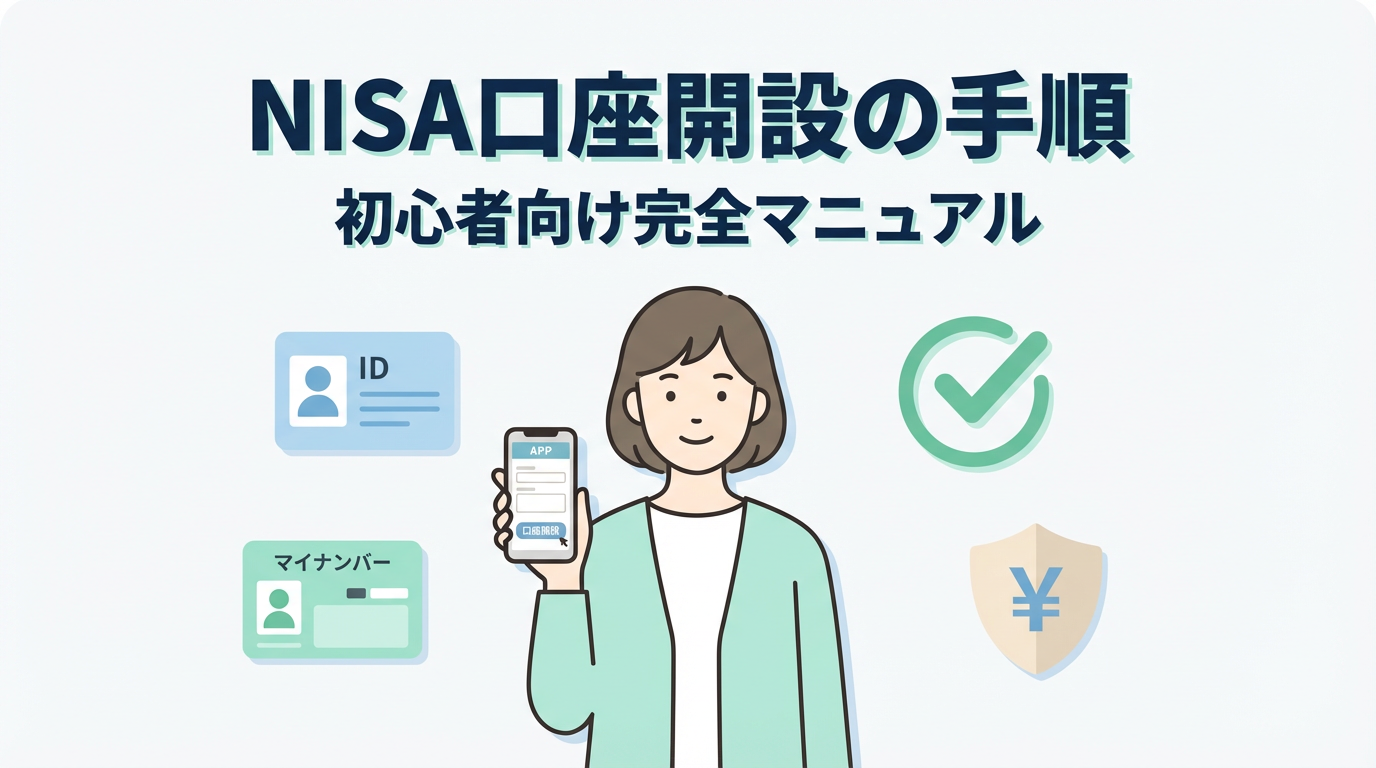
「NISAを始めたいけど、口座開設って手続きが難しそう…」と感じていませんか。
でも大丈夫です。ネット証券ならスマホだけで申し込み〜本人確認まで進められることが多く、流れを知っていれば迷いません。
この記事では、NISA 初心者の方向けに、NISA口座開設の手順を「準備→申込→本人確認→初期設定」まで、つまずきポイント付きでやさしく解説します。
結論:先に必要なものをそろえて、手順どおりに進めればOKです。NISAは投資の利益が非課税になる制度で、口座開設が最初の一歩になります。
② NISAとは何か
NISA(ニーサ)は、投資で出た利益(値上がり益・配当など)に税金がかからないしくみです。
ふつう投資の利益には約20%の税金がかかりますが、NISA口座での利益は非課税になります(※投資できる上限などルールはあります)。
初心者の方は、まずここだけ覚えればOKです。
- NISA=投資の利益が非課税になる「専用口座」
- 使うには、証券会社などでNISA口座を開設する必要がある
- NISA口座は1人1口座(複数の金融機関では持てません)
③ 新NISAの仕組みをやさしく解説
新NISAは「2つの投資枠」を併用できる
2024年からの新NISAは、次の2つの枠があります。
- つみたて投資枠:年間120万円
- 成長投資枠:年間240万円
- 併用でき、合計で年間最大360万円まで投資枠があります。
非課税で保有できる上限(生涯の上限)
- 非課税で保有できる限度額(総枠)は1,800万円
- そのうち成長投資枠は1,200万円までが上限です。
非課税期間は「無期限」
新NISAでは、非課税で保有できる期間が無期限です。期限を気にしすぎず、長期で続けやすくなっています。Source
④ NISAのメリット・デメリット
メリット
- 利益が非課税(これが最大の魅力)
- 非課税期間が無期限で、長期運用と相性が良い
- つみたて投資枠と成長投資枠を併用できる
デメリット(ただし“対策”できます)
- 元本保証ではない(投資なので値下がりはあり得ます)
→ 対策:少額から/積立中心/分散を意識 - NISA口座の損失は、他口座の利益と相殺できない(損益通算できない)
- 制度や商品はルールがあり、わからないまま進むと不安になりやすい
→ 対策:公式情報をベースに、手順どおりに進める
※金融庁資料でも「投資には元本割れ等のリスクがある」点が明記されています。怖がらせるためではなく、“知ったうえで無理なく始める”ための注意点です。
⑤ 初心者がNISAを始める手順(ステップ形式/スマホ前提)
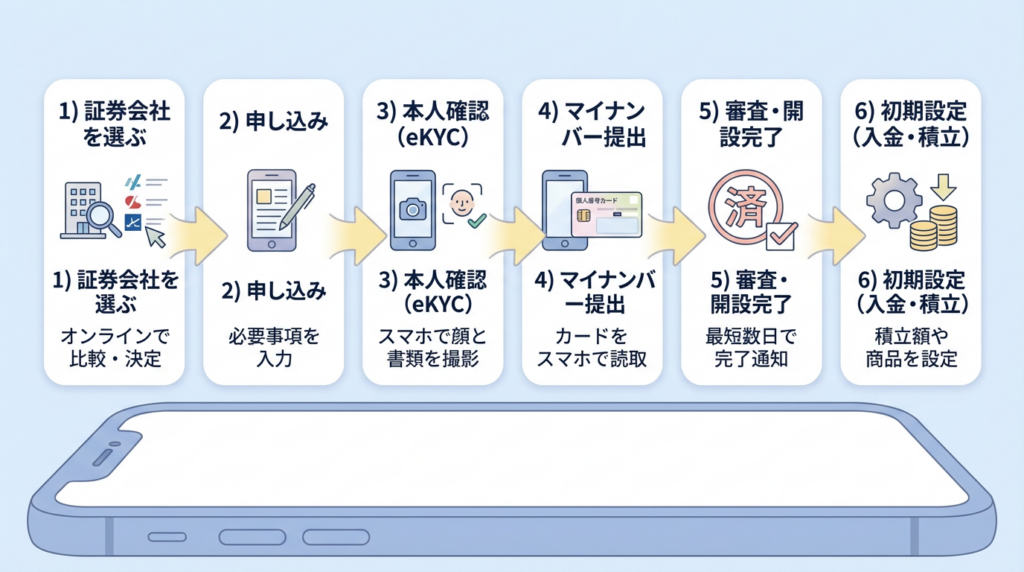
ここからは、ネット証券での「スマホ口座開設」を想定した流れです。
(画面の言葉は証券会社によって多少違いますが、やることはほぼ同じです)
ステップ0:まず決めること(迷いを減らすコツ)
申し込み前に、最低限この2つだけ決めておくとスムーズです。
- どの証券会社で作るか(まずは使いやすさ重視でOK)
- 最初は「つみたて投資枠中心」でいく(初心者は続けやすい)
ステップ1:口座開設に必要なものを準備
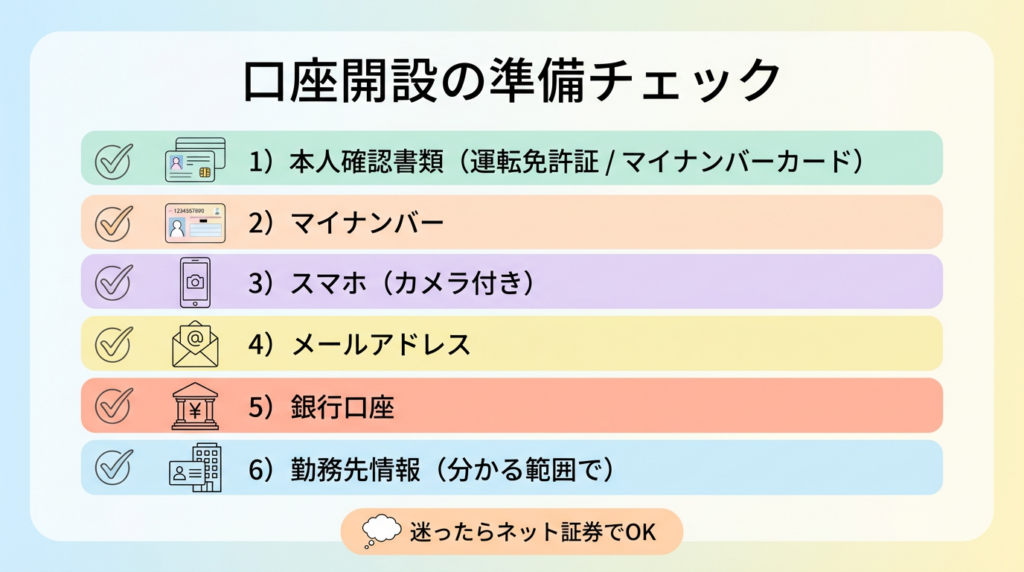
スマホで手続きするなら、先にこれを手元に置くと安心です。
- 本人確認書類(運転免許証など)
- マイナンバー確認(マイナンバーカード等)
- 銀行口座情報(入出金・積立引落の設定で使う)
- スマホ(カメラ)+安定した通信環境
ステップ2:公式アプリ/公式サイトから申し込み
証券会社の公式アプリまたは公式サイトで「口座開設」を選びます。
入力項目は主に以下です。
- 氏名・住所・連絡先
- 勤務先など(必要に応じて)
- 口座の種類(特定口座など)
- NISA口座の申込
※「どれを選べばいいか不安」な項目は、アプリ内のヘルプを見ながらで大丈夫です。焦らずでOKです。
ステップ3:本人確認(eKYC)をスマホで実施
最近は郵送なしで、スマホで本人確認を完結できます。
- 書類を撮影
- 顔写真(自撮り)を撮影
- 指示に沿って送信
うまくいかないときのコツ
- 明るい場所で撮る
- 反射(光)を避ける
- ピントを合わせ、文字が読める状態にする
ステップ4:マイナンバーを提出
NISA口座の開設では、マイナンバーの提出が必要です。
多くの場合、スマホで撮影してアップロードします。
ステップ5:審査→口座開設完了(ログイン設定)
審査が終わると、ログイン情報が届きます。
初回ログイン後は以下を設定します。
- パスワードの変更
- 2段階認証などのセキュリティ設定
ステップ6:初期設定(入金→積立設定)で“スタート地点”に立つ
口座ができたら、初心者の方はまずここまでやればOKです。
- 入金方法の設定(銀行連携など)
- 積立設定(毎月いくら・何を・いつ買うか)
最初は少額からで問題ありません。
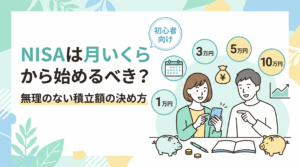
- 月5,000円〜1万円など、家計に負担のない範囲
- 慣れたら増額する
⑥ よくある質問(Q&A 3〜5問)
Q1. 口座開設はどれくらい時間がかかりますか?
申込み自体はスマホで10〜20分程度が目安です。
審査〜開設完了は数日かかることがあります(混雑で変動します)。
Q2. NISA口座は複数の証券会社で作れますか?
NISA口座は1人1口座です。
Q3. 口座を作ったら、すぐ買わないとダメですか?
いいえ。口座開設=即購入ではありません。
まずはログインできる状態にして、入金や積立設定を落ち着いて進めればOKです。
Q4. 投資が怖いのですが、損したらどうなりますか?
投資なので値下がりはあり得ます。金融庁資料でもリスクがあることが示されています。
ただ、少額・積立・分散を意識すると、初心者でも続けやすくなります。
Q5. 売ったら枠はどうなりますか?
新NISAは、商品を売却した場合、売却した商品の簿価分の枠が翌年以降に復活して再利用できる仕組みがあります。
⑦ まとめ
NISA口座開設は、「必要なものをそろえる→スマホで申込→本人確認→初期設定」という流れを知っていれば、初心者でも十分に進められます。
今日の一歩はこれでOKです。
- 証券会社を1つ決めて、スマホで口座開設を開始する
迷ったら、この記事のステップ1に戻れば大丈夫です。

楽天証券のNISA